Funzione
Registra un pasto in due secondi.
Aggiungi Fotografa un pasto al tasto Azione, al Centro di Controllo o alla schermata di blocco, una volta sola. Poi una pressione apre la fotocamera da qualsiasi punto del tuo iPhone: scatta una foto, metti via il telefono e il pasto viene letto e aggiunto da solo, con Annulla sulla schermata di blocco. Puoi anche chiederlo a Siri.
 Presto nell’App Store
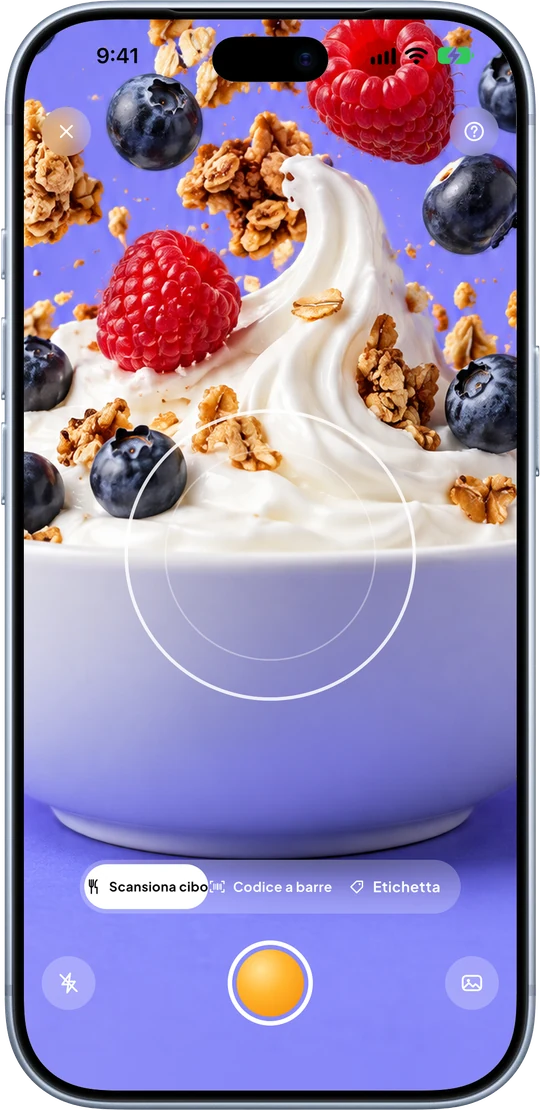
Il pasto più difficile da registrare è quello che volevi registrare dopo. Puoi fotografare un pasto dal tasto Azione, dal Centro di Controllo, dalla schermata di blocco o da Siri, e tornare alla tua giornata. Il punto è scattare la foto mentre il piatto è ancora davanti a te, poi tornare al tuo pasto.
Come funziona
Fotografa un pasto apre la fotocamera con una pressione, e una foto viene letta e aggiunta da sola, con Annulla sulla schermata di blocco. In una registrazione rapida, una foto registra il pasto. La foto va all’IA, il pasto arriva nella tua giornata e Annulla è lì se la lettura era sbagliata.
Impostalo una volta sola
Un iPhone non permette a un’app di mettersi da sola sul tasto Azione, nel Centro di Controllo o sulla schermata di blocco, quindi aggiungi Fotografa un pasto tu, una volta sola. Scegli uno di questi:
| Dove | Come aggiungere Fotografa un pasto |
|---|---|
| Tasto Azione | Apri Impostazioni, poi Tasto Azione. Scorri fino a Controlli, tocca Scegli un controllo e cerca Fond. Il metodo con il tasto Azione richiede un iPhone 15 Pro o successivo. |
| Centro di Controllo | Scorri verso il basso dall’angolo in alto a destra, tieni premuto su uno spazio vuoto, poi tocca Aggiungi un controllo. |
| Schermata di blocco | Tieni premuta la schermata di blocco, tocca Personalizza, poi Schermata di blocco. Tocca il meno su un tasto in basso per rimuoverlo, poi il più al suo posto. |
| Siri | Chiedi a Siri di fotografare un pasto. |
Nell’app, Registra in 2 secondi mostra i passaggi per ogni posizione e ti fa provare subito.
Quando conviene una registrazione rapida
- Un caffè e una brioche al bar, prima del primo morso.
- Una padella di paella o una pentola di curry in mezzo al tavolo, prima di servirla.
- Un panino alla scrivania, quando aprire un’app sembra troppo.
Dove Fond aiuta e dove no
Una registrazione rapida scambia il controllo con la velocità. Una foto viene letta e aggiunta così com’è, quindi se il piatto nasconde qualcosa (l’olio, una seconda fetta sotto la prima), il pasto può risultare scarso o abbondante. Quando la lettura sembra sbagliata, tocca Annulla e registralo di nuovo dall’app, dove puoi aggiungere altre foto e correggere le porzioni prima di aggiungere. Una registrazione rapida usa comunque l’IA, quindi conta come un utilizzo dell’IA. I tuoi primi 5 utilizzi dell’IA (foto lette, pasti scritti o detti a voce e Chiedi) sono gratuiti. Le foto dei pasti e le parole vengono lette da OpenAI tramite il relay di Loopware, e la lettura con l’IA si può disattivare nelle Impostazioni.
Domande e risposte
Quali iPhone hanno il tasto Azione?
Il metodo con il tasto Azione richiede un iPhone 15 Pro o successivo. Sugli altri iPhone, usa il Centro di Controllo, la schermata di blocco o Siri.
Posso controllare il pasto prima che venga aggiunto?
Una registrazione rapida salta il controllo per farti risparmiare tempo. Fotografa un pasto apre la fotocamera con una pressione, e una foto viene letta e aggiunta da sola, con Annulla sulla schermata di blocco. Se vuoi controllare prima le porzioni, apri l’app e fotografa il pasto dalla barra di registrazione. Un pasto letto da una foto aspetta che lo controlli: non viene registrato nulla finché non tocchi Aggiungi. I pasti scritti o detti a voce vengono aggiunti come letti.
Perché Fond non può aggiungere il tasto per me?
Un iPhone non permette a un’app di mettersi da sola sul tasto Azione, nel Centro di Controllo o sulla schermata di blocco, quindi aggiungi Fotografa un pasto tu, una volta sola.
Fonti
Quello che questa pagina dice su Fond è stato verificato sull’app il .
Scarica Fond
Registrazione, scansione dei codici a barre, ricerca degli alimenti, il tuo piano e i tuoi progressi sono gratuiti.
Presto nell’App Store