機能
パッケージをスキャン。ラベルの数字がそのまま。
カメラを開いて「バーコード」を選び、コードに向けます。Fondは、あなた自身の食品、商品テーブル、Open Food Factsの順に商品を探し、たんぱく質、kcal、1食分を表示します。タップひとつで追加できます。コードがわからないときは、栄養成分表示をスキャンします。
 近日公開App Store
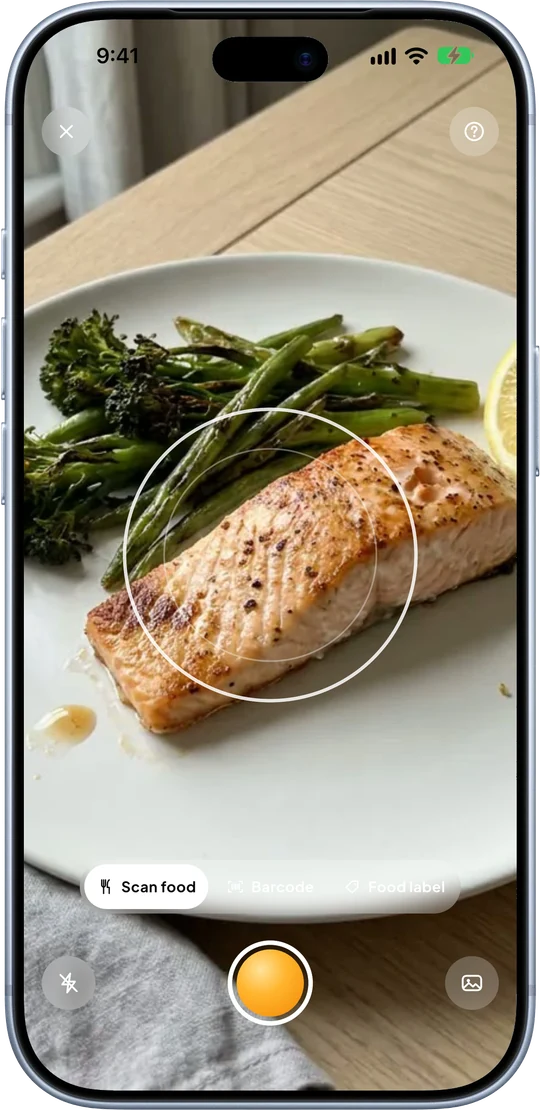
包装食品には、数字がもう印刷されています。食事は、撮影するほか、話しかけたり、バーコードや栄養成分表示をスキャンしたりして記録できます。バーコードは、ラベルを打ち直さずに、その数字を1日の記録に入れるいちばん早い方法です。
バーコードのスキャンのしかた
- カメラを開いて、バーコードを選びます。
- コードを枠の中に入れます。見つかると、商品がカメラの上に浮かび上がります。
- どこからの情報かを確認します。見つかった商品には、数字の出どころが表示されます。あなた自身の食品、商品テーブル、Open Food Factsのどれかです。
- 量を伝えます。商品のシートで食べた量を聞かれます。パッケージ全部も選べて、タップひとつで食事に追加されます。
- 「追加」をタップします。ボタンに追加先の食事の名前が表示されるので、タップする前にどこに入るかがわかります。
数字の出どころ
スキャンしたバーコードは、まずあなた自身の食品から、次にOpen Food Factsから探します。どちらにもないときは、次にラベルのカメラです。あなた自身の食品を先に探すのは、前に修正したことがあるかもしれないからです。自分の数字で保存した商品は、そこでまず見つかります。
Open Food Factsに商品パッケージの正面の写真があると、商品にその写真が表示されます。Open Food Factsは、ボランティアが作る共有のデータベースで、データはOpen Database License、商品写真はCC BY-SAで公開されています。そのため、Fondはそこからの商品すべてに、その名前を添えています。
バーコードが見つからないとき
小さなブランド、新商品、輸入品は、載っていないことがあります。そのときは、栄養成分表示が次によい情報源です。
- カメラでラベルに切り替えます。
- 栄養成分表をまっすぐ、ピントを合わせて撮ります。
- 栄養成分表示は、ヘブライ語でも英語でも、印刷されたとおりに読み取られ、印刷されていない値を推測することはありません。
- 1食分の量を確認して、追加します。
| 状況 | 使うもの |
|---|---|
| バーコードのあるパッケージ | バーコード |
| 誰も知らないバーコード | ラベル |
| パッケージがまったくない(惣菜店、パン屋) | 食品検索または写真 |
| シェイクに使うプロテインパウダー | バーコードで読み取って、シェイクに使う |
Fondが役に立つ場面と、そうでない場面
バーコードで得られるのはメーカーの数字で、たいていは写真からの推定よりも近い値です。ただし、数字は情報源しだいです。Open Food Factsはボランティアが編集しているので、間違いや古いレシピのままのことがあります。おかしいと思ったらパッケージを見て、その食品を一度修正してください。次からは、あなた自身の食品が先に探されます。パッケージのうち何をどれだけ食べたかは、Fondにはわからないので、聞いています。食事の写真や言葉は、LoopwareのリレーをとおしてOpenAIが読み取ります。AIによる読み取りは、設定でオフにできます。
よくある質問
バーコードのスキャンは、無料のAIの利用回数を使いますか?
いいえ。記録、バーコードスキャン、食品検索、プラン、進捗は無料です。バーコードの検索にAIは使いません。栄養成分表示の読み取りは、AIが行います。
バーコードが見つからないときは?
スキャンしたバーコードは、まずあなた自身の食品から、次にOpen Food Factsから探します。どちらにもないときは、次にラベルのカメラです。栄養成分表示は、ヘブライ語でも英語でも、印刷されたとおりに読み取られ、印刷されていない値を推測することはありません。
出典
このページのFondに関する記述は、にアプリで確認しました。
- App StoreのFond
- Open Food Facts — 2026年11月13日に確認
- Open Food Factsの利用規約(データはODbL、画像はCC BY-SA) — 2026年11月13日に確認
Fondを入手
記録、バーコードスキャン、食品検索、プラン、進捗は無料です。
近日公開App Store