기능
2초 만에 식사 기록하기.
식사 촬영을 동작 버튼, 제어 센터, 잠금 화면에 한 번만 추가해 두세요. 그다음부터는 iPhone 어디에서든 한 번 눌러 카메라를 열 수 있어요. 사진 한 장을 찍고 휴대폰을 넣어 두면 식사가 알아서 읽혀서 추가되고, 잠금 화면에서 실행 취소도 할 수 있어요. Siri에게 부탁해도 돼요.
 곧 출시App Store
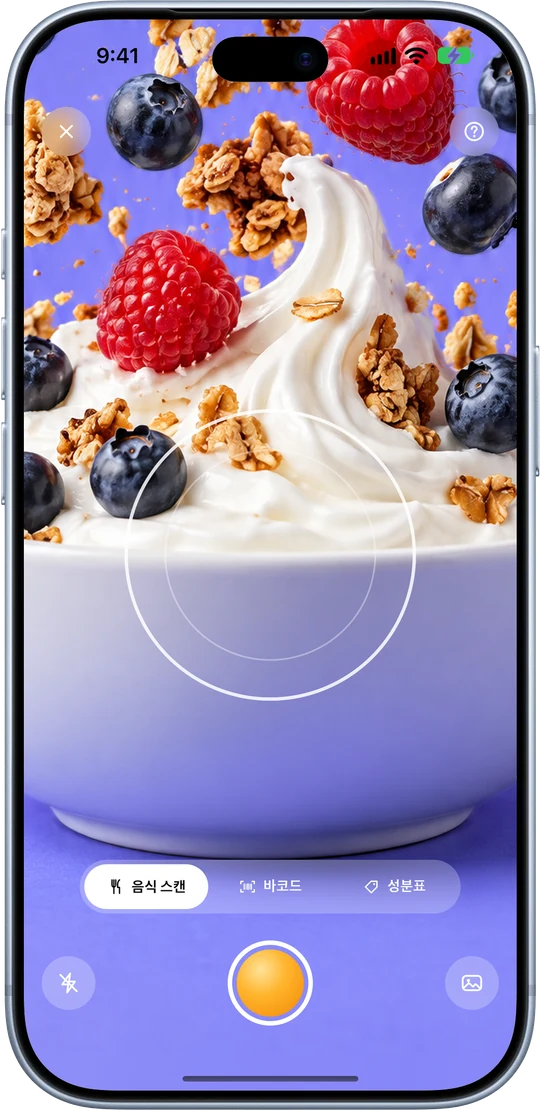
기록하기 가장 어려운 식사는 나중에 기록하려고 했던 식사예요. 동작 버튼, 제어 센터, 잠금 화면, Siri에서 식사를 찍고 바로 하루로 돌아갈 수 있어요. 요점은 접시가 눈앞에 있을 때 사진을 찍고, 다시 식사로 돌아가는 거예요.
작동 방식
식사 촬영은 한 번 눌러 카메라를 열고, 사진 한 장을 알아서 읽어 추가해요. 잠금 화면에서 실행 취소도 할 수 있어요. 빠른 기록에서는 사진 한 장으로 식사가 기록돼요. 사진은 AI로 가고, 식사는 내 하루에 올라가고, 잘못 읽었다면 실행 취소가 기다리고 있어요.
한 번만 설정하세요
iPhone은 앱이 스스로 동작 버튼, 제어 센터, 잠금 화면에 자기 자신을 올리게 하지 않아요. 그래서 식사 촬영은 직접 한 번 추가해야 해요. 아래 중 하나를 고르세요.
| 위치 | 식사 촬영을 추가하는 방법 |
|---|---|
| 동작 버튼 | 설정을 열고 동작 버튼으로 가세요. 컨트롤까지 넘긴 뒤 컨트롤 선택을 탭하고 Fond를 검색하세요. 동작 버튼으로 쓰려면 iPhone 15 Pro 이상이 필요해요. |
| 제어 센터 | 오른쪽 위 모서리에서 아래로 쓸어내리고, 빈 곳을 길게 누른 다음 컨트롤 추가를 탭하세요. |
| 잠금 화면 | 잠금 화면을 길게 누르고 사용자화, 잠금 화면을 차례로 탭하세요. 아래쪽 버튼의 빼기를 탭해 지우고, 그 자리의 더하기를 탭하세요. |
| Siri | Siri에게 식사를 촬영하라고 말하세요. |
앱의 2초 만에 기록에서 각 위치별 단계를 보고 지금 바로 시험해 볼 수 있어요.
빠른 기록이 어울리는 순간
- 카페에서 커피와 페이스트리를 첫 입 먹기 전에.
- 식탁 가운데에 놓인 파에야 팬이나 카레 냄비를 나누기 전에.
- 책상에서 먹는 샌드위치처럼, 앱을 여는 것도 귀찮은 때.
Fond가 도움이 되는 곳, 그렇지 않은 곳
빠른 기록은 확인 단계를 속도와 바꾼 거예요. 사진 한 장을 읽은 그대로 추가하기 때문에, 접시가 무언가를 가리고 있으면(기름이나 첫 조각 밑의 두 번째 조각) 식사가 적게 또는 많게 나올 수 있어요. 잘못 읽은 것 같으면 실행 취소를 탭하고 앱에서 다시 기록하세요. 앱에서는 사진을 더 찍고 분량을 고친 뒤에 추가할 수 있어요. 빠른 기록도 AI를 쓰므로 AI 사용 횟수에 포함돼요. 처음 5번의 AI 사용(사진 읽기, 입력하거나 말한 식사, 질문하기)은 무료예요. 식사 사진과 문장은 Loopware의 릴레이를 거쳐 OpenAI가 읽으며, AI 읽기는 설정에서 끌 수 있어요.
질문과 답변
어떤 iPhone에 동작 버튼이 있나요?
동작 버튼으로 쓰려면 iPhone 15 Pro 이상이 필요해요. 다른 iPhone에서는 제어 센터, 잠금 화면, Siri를 쓰세요.
식사가 추가되기 전에 확인할 수 있나요?
빠른 기록은 시간을 아끼려고 확인 단계를 건너뛰어요. 식사 촬영은 한 번 눌러 카메라를 열고, 사진 한 장을 알아서 읽어 추가하며, 잠금 화면에서 실행 취소도 할 수 있어요. 분량을 먼저 확인하고 싶다면 앱을 열어 기록 바에서 식사를 찍으세요. 사진에서 읽은 식사는 내가 확인할 때까지 기다려요. 추가를 누르기 전에는 아무것도 기록되지 않아요. 입력하거나 말한 식사는 읽은 대로 바로 추가돼요.
Fond가 버튼을 대신 추가해 주지 못하는 이유는 뭔가요?
iPhone은 앱이 스스로 동작 버튼, 제어 센터, 잠금 화면에 자기 자신을 올리게 하지 않아요. 그래서 식사 촬영은 직접 한 번 추가해야 해요.
출처
이 페이지의 Fond 설명은 에 앱과 대조해 확인했어요.
Fond 받기
기록, 바코드 스캔, 음식 검색, 플랜, 진행 상황은 모두 무료예요.
곧 출시App Store