機能
2秒で食事を記録。
「食事を撮影」を、アクションボタン、コントロールセンター、ロック画面のどれかに、一度だけ追加します。そのあとは、ボタンを1回押すだけで、iPhoneのどこからでもカメラが開きます。写真を1枚撮って、iPhoneをしまえば、食事は自動で読み取られて追加され、ロック画面から元に戻すこともできます。Siriに頼むこともできます。
 近日公開App Store
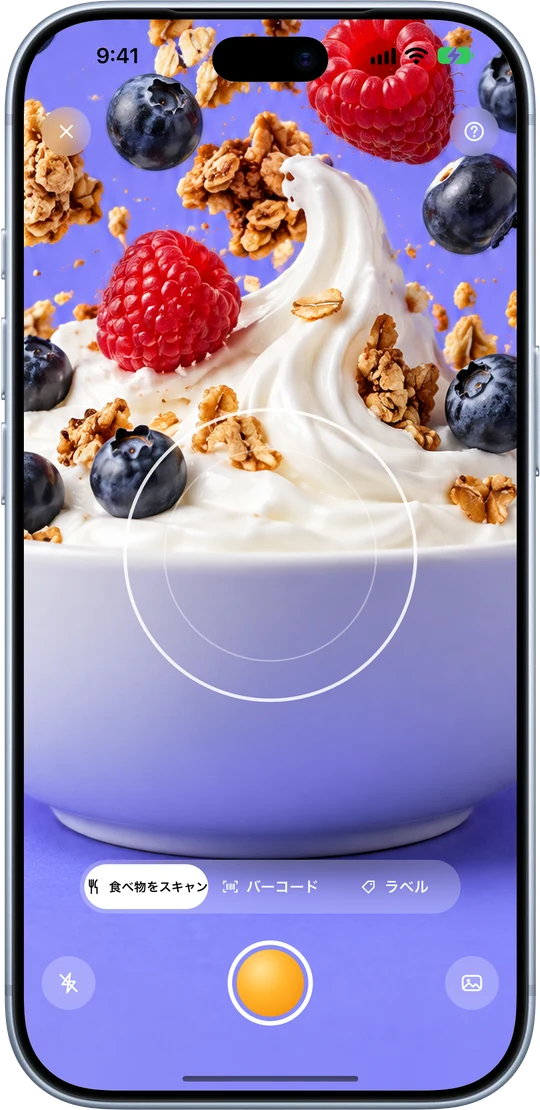
いちばん記録しにくいのは、あとで記録しようと思った食事です。アクションボタン、コントロールセンター、ロック画面、Siriから食事を撮影して、すぐ1日に戻れます。大事なのは、お皿が目の前にあるうちに写真を撮って、食事に戻ることです。
しくみ
「食事を撮影」は、ボタンを1回押すとカメラが開き、写真が1枚、自動で読み取られて追加されます。ロック画面から元に戻すこともできます。クイック記録では、写真1枚で食事が記録されます。写真はAIに送られ、食事は1日に追加され、読み取りが違っていたときは「元に戻す」が使えます。
一度だけ設定する
iPhoneでは、アプリが自分でアクションボタンやコントロールセンター、ロック画面に入ることはできません。そのため、「食事を撮影」は自分で一度だけ追加します。次のどれかを選んでください。
| 場所 | 「食事を撮影」の追加方法 |
|---|---|
| アクションボタン | 「設定」を開き、「アクションボタン」を選びます。「コントロール」までスワイプして、「コントロールを選択」をタップし、Fondを検索します。アクションボタンで使うには、iPhone 15 Pro以降が必要です。 |
| コントロールセンター | 右上隅から下にスワイプし、何もない場所をタッチしたままにして、「コントロールを追加」をタップします。 |
| ロック画面 | ロック画面をタッチしたままにして、「カスタマイズ」、「ロック画面」の順にタップします。下のボタンのマイナスをタップして外し、その場所のプラスをタップします。 |
| Siri | Siriに、食事を撮影するよう頼みます。 |
アプリの「2秒で記録」には、それぞれの場所での手順が表示され、その場で試すこともできます。
クイック記録が役立つ場面
- カフェで、コーヒーとペストリーを、最初のひと口の前に。
- パエリアのフライパンやカレーの鍋が、取り分ける前にテーブルの真ん中にあるとき。
- デスクでサンドイッチを食べるとき。アプリを開くのは面倒だと感じる場面です。
Fondが役に立つ場面と、そうでない場面
クイック記録は、確認の手間をスピードと引き換えにします。写真1枚が、そのまま読み取られて追加されるので、お皿に隠れているもの(油や、1枚目の下にある2枚目)があると、食事の数字が少なすぎたり多すぎたりすることがあります。読み取りが違っていそうなときは「元に戻す」をタップして、アプリから記録し直してください。アプリでは、写真を追加で撮ったり、量を直したりしてから追加できます。クイック記録もAIを使うので、AIの利用1回に数えられます。最初の5回のAIの利用(写真の読み取り、入力または話した食事、「質問する」)は無料です。食事の写真や言葉は、LoopwareのリレーをとおしてOpenAIが読み取ります。AIによる読み取りは、設定でオフにできます。
よくある質問
アクションボタンがあるiPhoneは?
アクションボタンで使うには、iPhone 15 Pro以降が必要です。ほかのiPhoneでは、コントロールセンター、ロック画面、Siriを使ってください。
追加する前に、食事を確認できますか?
クイック記録は、時間を節約するために確認を省きます。「食事を撮影」は、ボタンを1回押すとカメラが開き、写真が1枚、自動で読み取られて追加され、ロック画面から元に戻すこともできます。先に量を確認したいときは、アプリを開いて、記録バーから食事を撮ってください。写真から読み取った食事は、あなたが確認するまで待っていて、「追加」をタップするまで何も記録されません。入力した食事や話した食事は、読み取った内容のまま追加されます。
Fondがボタンを追加してくれないのはなぜですか?
iPhoneでは、アプリが自分でアクションボタンやコントロールセンター、ロック画面に入ることはできません。そのため、「食事を撮影」は自分で一度だけ追加します。
出典
このページのFondに関する記述は、にアプリで確認しました。
Fondを入手
記録、バーコードスキャン、食品検索、プラン、進捗は無料です。
近日公開App Store