機能
アプリを開かなくても、お皿が見える。
ホーム画面にFondのウィジェットを追加すると、今日のお皿がひと目でわかり、「次のおすすめ」と「記録する」ボタンも並びます。食事の写真が読み取られている間は、ロック画面のライブアクティビティが、写真の保存から追加できる状態になるまでを追いかけます。控えめモードは、薬の名前や数字をロック画面に出しません。
 近日公開App Store
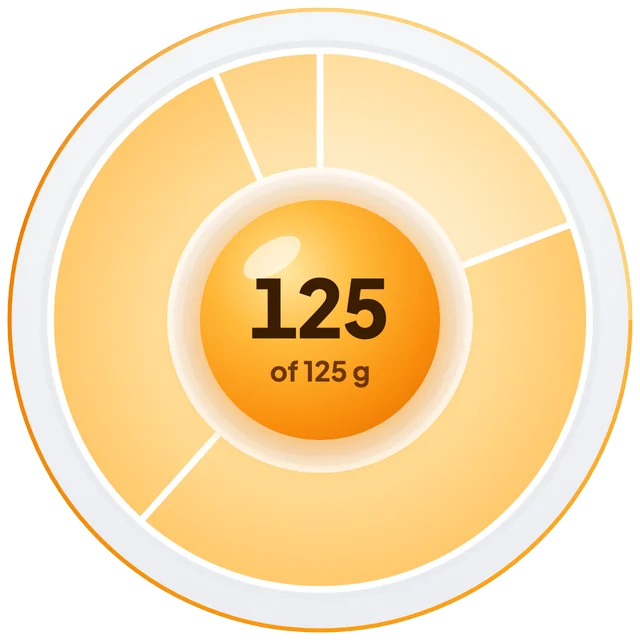
Fondには、ホーム画面のウィジェットとライブアクティビティがあります。アプリを開かなくても、1日を確認して、操作できるようにするためのものです。
ホーム画面のウィジェット
ウィジェットには、「今日」と同じお皿が表示され、ウィジェットから記録した食事は、アプリに入ります。ウィジェットのお皿は、「今日」で見るお皿と同じです。スライスはあなたの食事で、黄身は残りのたんぱく質を伝えます。
- ホーム画面の何もない場所をタッチしたままにして、「編集」、「ウィジェットを追加」の順にタップします。
- Fondを検索して、サイズを選びます。
- 置くと、記録に合わせて表示が変わります。
食事の読み取り中のライブアクティビティ
写真の読み取りには数秒かかり、そのときにはもうiPhoneを置いているかもしれません。食事の写真が読み取られている間は、そのライブアクティビティに、写真の保存から追加できる状態になるまでの実際の段階が表示されます。作り物の進行バーはありません。どの段階も、本当のものです。
| 段階 | 表示される内容 |
|---|---|
| 保存中 | 写真を保存しています |
| 読み取り中 | 写真を保存しました。読み取っています |
| 準備完了 | 食事に追加できます |
| 追加済み | たんぱく質つきで追加しました |
クイック記録では、食事は自動で追加され、ロック画面に「元に戻す」が表示されます。
ロック画面での控えめモード
ロック画面は、隣にいる人にも見えます。控えめモードは、はじめからオンです。通知、ウィジェット、ライブアクティビティに、薬の名前も数字も表示されません。オンのときは、ロック画面の読み取り完了には、どの食事に追加したかだけが表示されます。スイッチの名前は「ロック画面で控えめモード」です。
| ロック画面での表示 | 控えめモードがオンのとき |
|---|---|
| 投与のリマインダー | 投与のリマインダーには、「毎週のリマインダー」または「毎日のリマインダー」とだけ表示されます。 |
| 夕方のたんぱく質チェック | 夕方のチェックには、たんぱく質がまだ残っていることと、「次のおすすめ」に案があることだけが表示されます。 |
| 食事の読み取り完了 | 追加した食事。数字は表示されません |
ウィジェット、ライブアクティビティ、クイック記録のどれを使う?
| したいこと | 使うもの |
|---|---|
| アプリを開かずに、残りのたんぱく質を見る | ホーム画面のウィジェット |
| 「次のおすすめ」の提案を、ホーム画面から記録する | ホーム画面のウィジェット |
| ボタン1回で食事を撮る | アクションボタン、コントロールセンター、ロック画面のクイック記録 |
| 食事の写真が読み取られたことを知る | ライブアクティビティ |
Fondが役に立つ場面と、そうでない場面
ウィジェットは、いちばん大事な数字、残りのたんぱく質を、ひと目で見える場所に置きます。ライブアクティビティがあるので、食事を撮って、そのまま先に進めます。表示するのは記録したものだけで、ウィジェットが写真を自分で読み取ることはできません。ウィジェットはAppleのスケジュールで更新されるため、記録した直後は、ホーム画面の表示がアプリより少し遅れることがあります。
よくある質問
ウィジェットに薬は表示されますか?
控えめモードは、はじめからオンです。通知、ウィジェット、ライブアクティビティに、薬の名前も数字も表示されません。スイッチの名前は「ロック画面で控えめモード」です。
ウィジェットから記録できますか?
ウィジェットには「今日」と同じお皿が表示され、ウィジェットから記録した食事は、アプリに入ります。
ウィジェットはどう追加しますか?
ホーム画面の何もない場所をタッチしたままにして、「編集」、「ウィジェットを追加」の順にタップし、Fondを検索します。サイズを選んで、「ウィジェットを追加」をタップします。
出典
このページのFondに関する記述は、にアプリで確認しました。
Fondを入手
記録、バーコードスキャン、食品検索、プラン、進捗は無料です。
近日公開App Store